
Jak korzystać z prezentacji z narracją?
Jak korzystać z prezentacji z narracją?
Słuchaj wykładu, przeglądaj slajdy i czytaj notatki. Dopasuj tempo odtwarzania oraz wygląd playera do swoich potrzeb.
Zacznij od przycisku ▶
Kliknij Odtwórz pod slajdem, aby uruchomić narrację. Ten sam przycisk pozwala ją wstrzymać i wznowić. Po zakończeniu narracji player przechodzi do kolejnego slajdu, o ile nie jest włączona pętla. Na końcu prezentacji odtwarzanie się zatrzymuje.
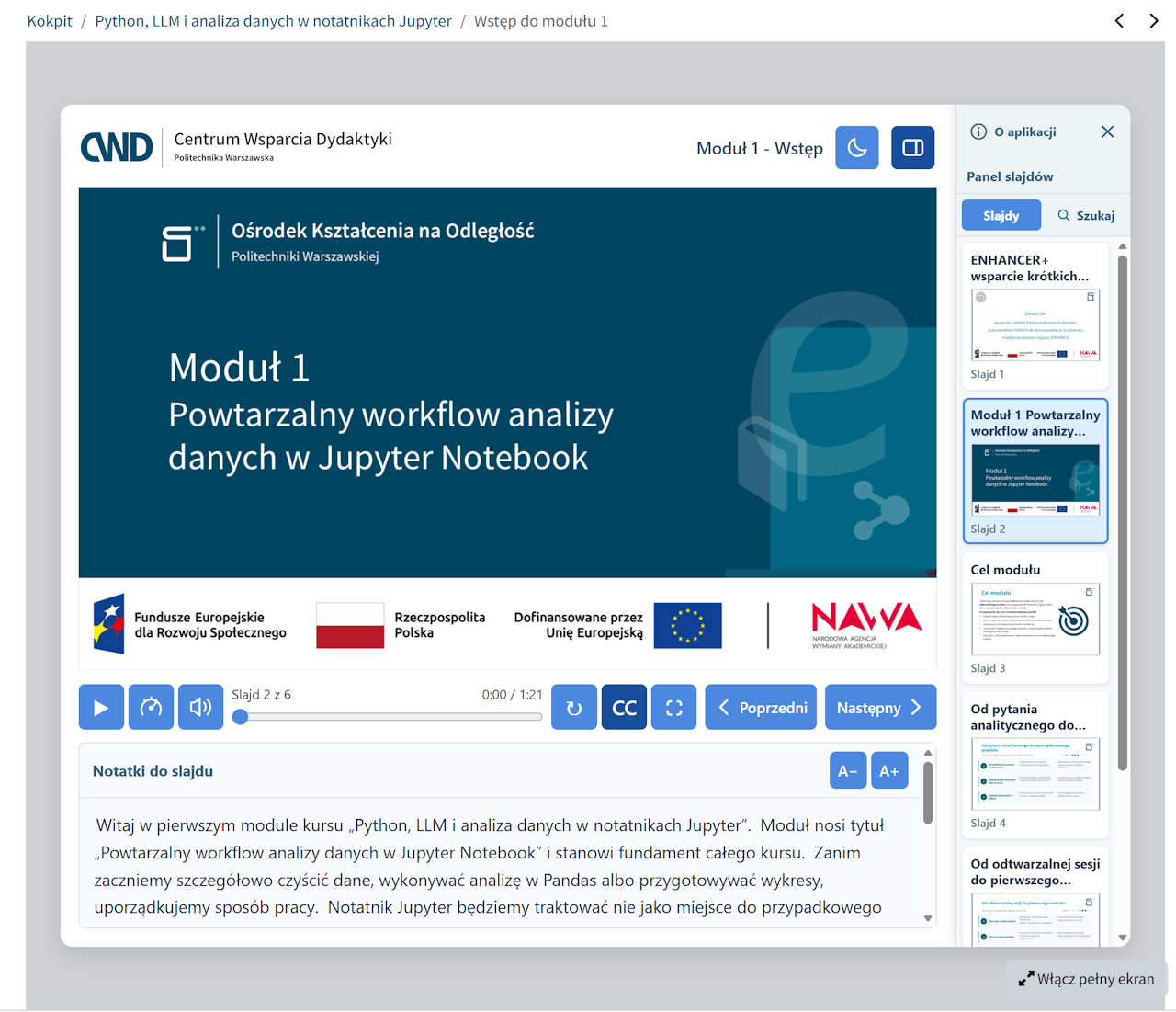
Odtwarzanie i przechodzenie między slajdami
▶ Odtwórz / ❚❚ Wstrzymaj
Uruchamia narrację lub zatrzymuje ją w bieżącym miejscu. Aby kontynuować słuchanie, ponownie kliknij przycisk.
Szybkość — ikona prędkościomierza
Wybierz tempo narracji: 0,75×, 1× (Normalny), 1,25×, 1,5× lub 2×. Wartość poniżej 1× spowalnia odtwarzanie, a powyżej 1× je przyspiesza.
Dźwięk — ikona głośnika
Wyłącza lub przywraca dźwięk. Wyciszenie nie zatrzymuje odtwarzania. Głośność możesz ustawić w swoim urządzeniu.
Numer slajdu, czas i pasek postępu
Sprawdź, który slajd oglądasz i ile trwa jego nagranie. Kliknij pasek lub przesuń znacznik, aby wrócić do wcześniejszego fragmentu albo przewinąć narrację.
↻ Pętla slajdu
Włącza powtarzanie bieżącego slajdu po zakończeniu narracji. Kliknij ponownie, aby wyłączyć pętlę i przywrócić automatyczne przechodzenie dalej.
‹ Poprzedni / Następny ›
Przechodzi do poprzedniego lub następnego slajdu w tej prezentacji. Możesz zmienić slajd również podczas odtwarzania.
Notatki i wygoda czytania
CC — Notatki do slajdu
Pokazuje lub ukrywa notatki pod slajdem. Jeśli materiał zawiera synchronizację, czytany fragment jest podświetlany, a kliknięcie zdania przenosi do jego miejsca w nagraniu. Bez synchronizacji notatki wyświetlają się jako zwykły tekst.
A− / A+ — Wielkość tekstu
Zmniejsza lub zwiększa tekst notatek. Przyciski znajdują się w nagłówku panelu Notatki do slajdu. Dłuższy tekst przewijaj wewnątrz panelu.
⛶ Pełny ekran
Powiększa player do pełnego ekranu. Aby wrócić do widoku kursu, kliknij ponownie ten przycisk lub naciśnij Esc.
Tryb jasny / ciemny — ikona księżyca lub słońca
Przycisk w nagłówku zmienia wygląd interfejsu playera. Użyj go, aby dopasować tło do warunków czytania. Jest dostępny, jeśli autor materiału umożliwił zmianę trybu.
Panel slajdów i wyszukiwanie
Otwórz lub zamknij panel. Kliknij ikonę panelu obok przycisku trybu jasnego / ciemnego. Panel boczny możesz też zamknąć przyciskiem × w jego nagłówku.
Slajdy. Wybierz zakładkę Slajdy i kliknij miniaturę, aby przejść bezpośrednio do wybranego slajdu. Listę miniatur można przewijać.
Szukaj. Wybierz zakładkę Szukaj, wpisz wyrażenie i kliknij Szukaj lub naciśnij Enter. Player przeszuka tytuły i notatki bez rozróżniania wielkich i małych liter. Kliknij miniaturę w wynikach, aby otworzyć znaleziony slajd.
O aplikacji. Otwiera informacje o programie użytym do przygotowania prezentacji.
Warto wiedzieć
Jeśli dla slajdu nie przygotowano tekstu notatek ani transkrypcji, w panelu CC zobaczysz komunikat „Brak dostępnej transkrypcji”. Dostępność tekstu i jego synchronizacji zależy od przygotowania materiału.
Przejście do innego materiału kursu
Przyciski Poprzedni i Następny pod slajdem służą do poruszania się po bieżącej prezentacji. Aby otworzyć inną aktywność lub kolejny materiał kursu, użyj strzałek w belce Moodle nad oknem playera.